AIが「何を検索しているか」が丸見えに?クエリファンアウト可視化ツールの使い方
サイト運営をしていると「どんなキーワードで記事を書けばいいんだろう?」と悩むことはありませんか?
実は最近、検索の世界では生成AIが検索結果に深く関わるようになってきています。
様々な生成AI(GeminiやChatGPTやClaudeなど)や、Google検索でのAIモード、AI Overviews(AIによる概要)などでは、ユーザーからの質問に答えるときに裏側でいくつものキーワードを検索しながら情報を集めています。
この「裏側でAI自身が検索するクエリ」はファンアウトクエリ(拡張クエリ)と呼ばれています。
※クエリファンアウトは、ユーザーの質問(メインクエリ)を拡張して検索するAIの機能を指します。
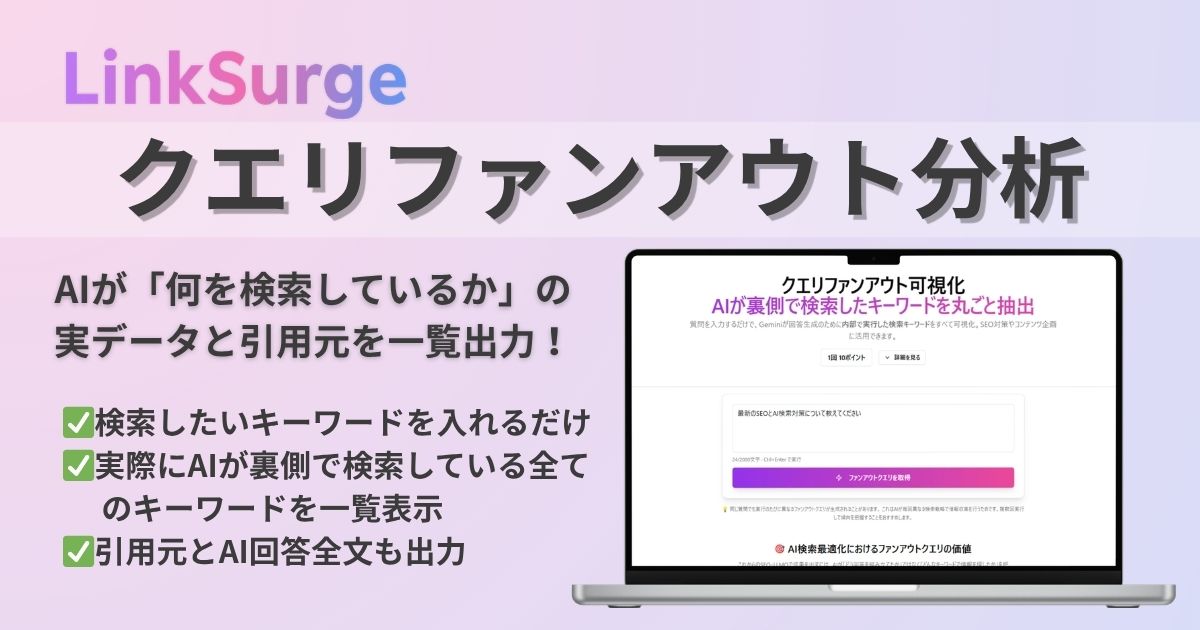
LinkSurgeのクエリファンアウト分析ツールを使えば、そのAIが「実際に何を検索したか」を一覧で確認できます。
ファンアウトクエリを理解する事で、AIがどのような情報を参考にして回答を生成しているかのヒントを知ることができます。
この記事では、クエリファンアウト分析を試してみたい方向けに機能の概要から操作手順までわかりやすく解説します。
情報を収集している
裏側で自動生成・実行する複数の検索キーワードのことです
について教えて」
クエリファンアウト可視化とは?まず「何ができるか」を理解しよう

AIの「裏側の検索」が見えるツール
「クエリファンアウト(Query Fan-out)」とは、AIが一つの質問に答えるために、複数の関連キーワードで次々と検索を実行する動作のことです。
たとえば「最新のSEOとAI検索について教えて」と聞いた場合、AIは裏側で次のようなキーワードを検索しているかもしれません。
- 「2026年 SEO トレンド」
- 「Google アルゴリズム 最新動向」
- 「AI検索 SEO 影響」
このようなAIが実際に裏側で検索しているキーワード(=ファンアウトクエリ)を取り出して一覧表示できるのが、このツールの最大の特徴です。
💡 ここが大事!
表示されるのはAI(Gemini)が「本当に検索したログ」です。ツールが推測で作ったキーワードではありません。
このツールでできること
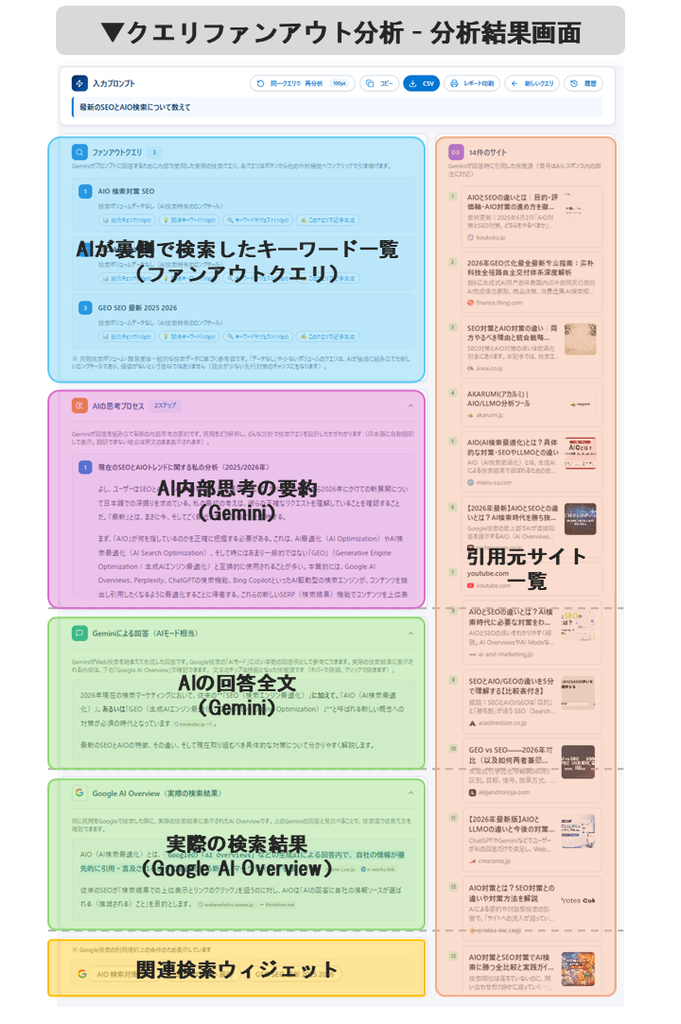
分析結果画面ではファンアウトクエリの一覧だけではなく、情報の参考となった引用元サイトやAI回答(Gemini)の全文も出力されます。
それぞれをcsvやPDFで出力することもできますので、今後の記事作成や競合調査に活用したい方はデータをダウンロードして活用してみてください。
| できること | 活用シーン |
|---|---|
| AIが裏側で検索したキーワードの一覧表示 | コンテンツ設計・キーワード調査 |
| AI回答の全文を確認 | ライバル記事の参考、構成作りに活用 |
| 引用元サイトの確認 | 競合調査・権威サイトの把握 |
| 関連検索ウィジェットの取得 | 潜在キーワードの発掘 |
| CSV・PDF出力 | レポート作成・チームへの共有 |
▼実際の分析後の画面:
実際の使い方・ステップごとに解説
ステップ1:質問(プロンプト)を入力する
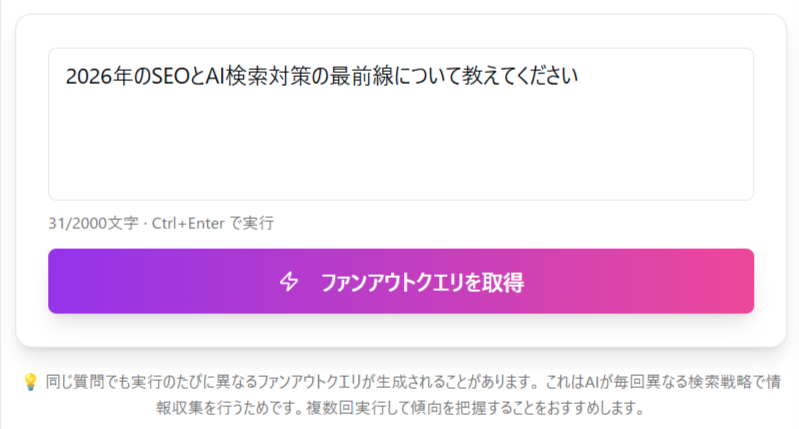
調べたいテーマを質問形式で入力ボックスに入力します。文字数は最大2,000文字まで対応しています。
入力のコツ:
- 「〜について教えてください」「〜の方法を教えて」など質問形式にする
- 「2026年の〜」「最新の〜」など時事性のある言葉を入れるとAIがWeb検索を実行しやすくなり、ファンアウトクエリが多く抽出される傾向があります
- 具体的で多角的な質問ほど、より多くのキーワードが取れます
入力例:
ステップ2:「ファンアウトクエリを取得」ボタンをクリック
入力が完了したら、「ファンアウトクエリを取得」ボタンをクリックします。
※キーボード派の方は Ctrl+Enter(Macは Cmd+Enter)でも実行できます。
⚠️ ポイント消費に注意: 1回の分析で 100ポイント が消費されます。再分析も同じく100ポイントかかります。※再分析でクエリが0件の場合は、10ポイントのみ消費
ステップ3:ファンアウトクエリを確認する
分析が完了すると、Geminiが内部で使用した検索キーワードが一覧表示されます。
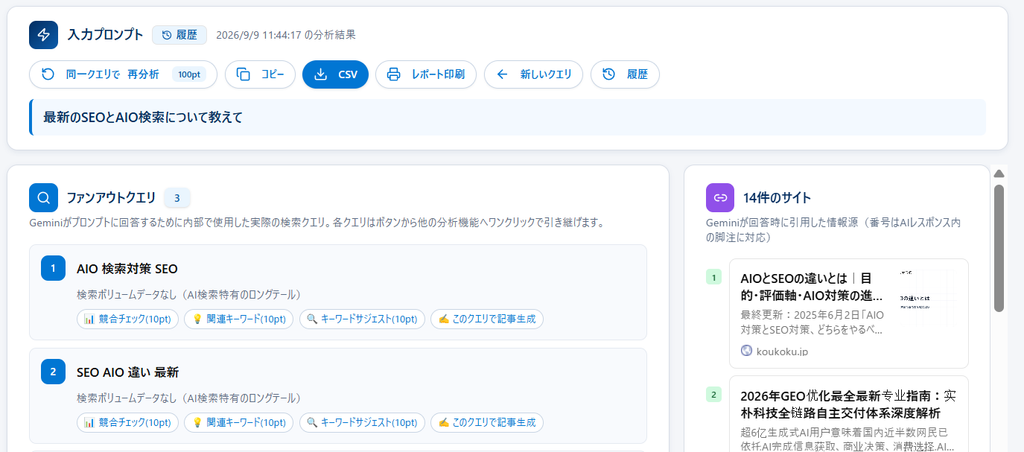
- 通常は 3〜8個程度 表示されます
- 複雑・専門的な質問では 20個以上 になることも
- 分析画面下部には対象クエリのGoogleリンクが表示され、クリックすると実際の検索結果ページも確認できます
ステップ4:AIの回答と引用元サイトを確認する
キーワード一覧の下には、AIが生成した回答本文も表示されます。
回答文中にある引用チップ(ファビコン+ドメイン名)に注目してください。
- マウスを乗せる → 引用元の詳細が表示される
- クリックする → 元サイトが開く
引用元サイトは「AIに評価されているサイト」でもあるため、競合調査にも役立てられます。
ステップ5:レポート印刷で保存する(任意)
分析結果は、「レポート印刷」の機能より、PDF保存が可能です。
また、抽出されたキーワードはコピーするか、CSVファイルでダウンロードできます。
⚠️ 重要: 分析結果の保存期間は、12時間です。保存期間を超過するとと消えてしまうため、必要な情報はこの段階でレポート、またはCSVに保存しておきましょう。
AIが裏側で実行した検索クエリを丸ごと取り出せます
(Ctrl+Enterでも可)
(100pt消費)
- 「〜について教えてください」など質問形式にする
- 「2026年の〜」「最新の〜」など時事性のある言葉を入れるとファンアウトクエリが多く抽出される傾向あり
- 具体的で多角的な質問ほど、より多くのキーワードが取れます
- 画面上の「ファンアウトクエリを取得」ボタンをクリック
- キーボード派は Ctrl+Enter(Macは ⌘+Enter)でも実行可能
- Geminiが内部で使用した検索キーワードが番号付きで一覧表示されます
- 各クエリ横のGoogleリンクから実際の検索結果ページも確認可能
- 回答文中の引用チップ(ファビコン+ドメイン名)に注目
- 引用元サイトは「AIに評価されているサイト」=競合調査にも活用できます
- 抽出されたキーワードはコピーするか、CSVファイルでダウンロードできます
- CSVには「種別 / クエリ本文 / URL / ページタイトル」が含まれます
活用例:ブログ記事のキーワード設計に使う
たとえば「ブログのSEO対策について書きたい」と思ったとき、ツールに次のように入力します。
ブログ初心者がSEO対策で最初にやるべきことを教えてください
すると、AIが内部で「ブログ SEO 始め方」「内部リンク 設置方法」「メタタグ 書き方 初心者」などのクエリを実行していたことがわかります。
これは言い換えると、「AIが読者の質問に答えるために必要だと判断したキーワード群」です。
これらを記事の見出しや本文に取り込むことで、AI検索にも対応したコンテンツ作りの判断材料になります。
使うときに知っておきたい注意点
| 注意事項 | 詳細 |
|---|---|
| 結果は毎回変わることがある | 同じ質問でもAIが毎回異なる検索戦略を取るため、複数回実行して傾向を把握するのがおすすめ |
| Web検索が行われない場合がある | AIが学習済み知識だけで答えられると判断した場合、ファンアウトクエリが表示されないことがある |
| 結果は自動保存されない | ページ再読み込みで消えるため、必ずCSV保存を |
| 再分析も100ポイント消費 | 試行回数に応じてポイント残高を確認しながら使おう |
1回だけで判断せず、複数回実行して傾向を把握するのがおすすめです。
「2026年の〜」「最新の〜」など時事性のある質問に変えてみてください。
まとめ:「AIが何を調べているか」がわかると、SEOの景色が変わる
クエリファンアウト可視化ツールを使うことで、以下のことが分析・把握できるようになります。
- ✅ AIが注目しているキーワードの傾向が見える
- ✅ AI検索に引用されているサイト(競合)がわかる
- ✅ 読者が知りたいこと=AIが調べることのつながりが見えてくる
- ✅ 自分が書くべき記事テーマ・見出し構成の精度が上がる
SEOは「Google(検索エンジン)に評価される記事を書く」だけでなく、「AIに参照される記事を書く」という時代に変わりつつあります。
このツールは、その変化に対応するための判断材料を増やしてくれる強い味方になってくれるはずです。
まずは無料で始めてみよう
LinkSurgeは無料登録で500ptがもらえます。
登録後すぐにクエリファンアウト分析を試せるので、まずは気になる検索クエリで分析してみましょう。
どのようなキーワードが拡張検索されているのか、拡張されたキーワードで自社コンテンツは用意されているかなど、確認することで、次に取るべきアクションがきっと見えてくるはずです。
👉 まずは無料登録して、気になるキーワードで確認してみてください!
LinkSurgeのおすすめポイント
- 無料登録でも全機能利用できる
- 無料でもお試しポイントで複数機能を利用できる
- タグ設置など事前準備不要ですぐ分析できる
- 同時接続制限なしなのでチームで利用できる
- ポイント消費型で好きな機能をたくさん使える
- 競合サイトの分析・モニタリングもできる
\ 無料登録で500ポイント!/