「SEOの状態を確認したいのに、ツールをいくつも使い回すのが面倒…」
「どの数字を見ればいいのか、そもそもよくわからない」
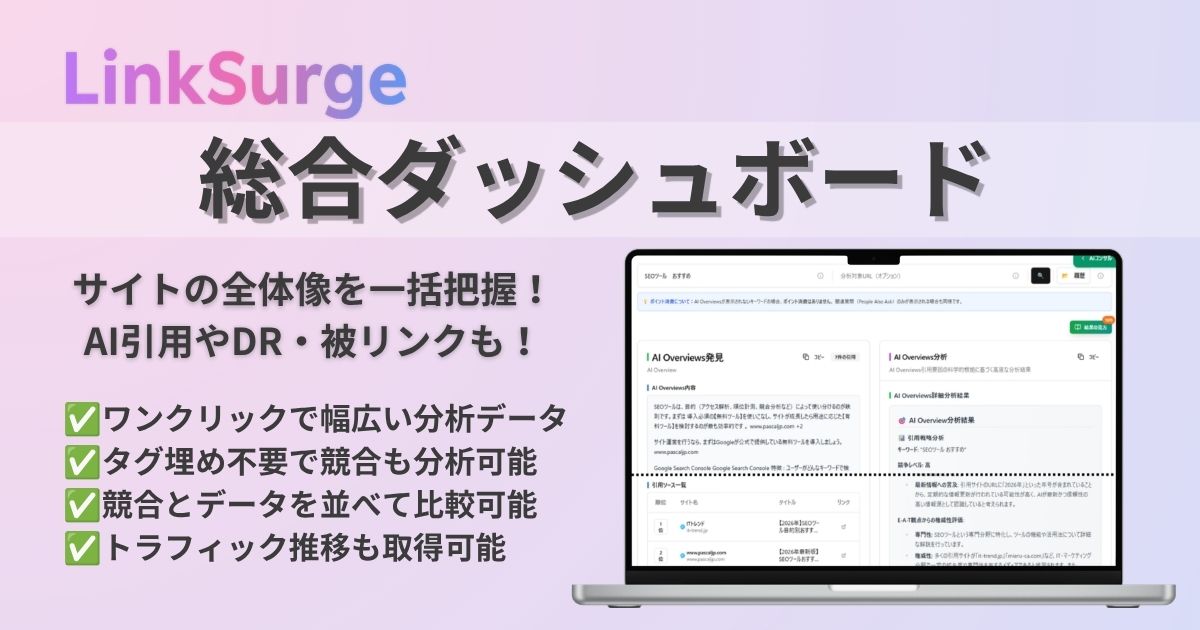
そんな悩みを持つ方に、ぜひ知ってほしいのが LinkSurge の総合ダッシュボード です。
URLやドメインを入力するだけで、AI検索での引用状況・ドメイン評価・被リンク・トラフィック推移・獲得キーワード・技術的な問題点まで、1画面で横断的に確認できます。
この記事では、総合ダッシュボードで「何が見えるか」「どう使うか」を、初めての方にもわかりやすく解説します。
1回の分析で取得できるデータの全体像
URLを入力するだけで、以下の7カテゴリを網羅的に分析します
AI引用
Google AI Overviewsでの引用・参照状況
検索データ
検索ボリューム、キーワード数、推定トラフィックを可視化
被リンク
ドメイン評価(Domain Rank)のスコア・被リンク数と参照ドメイン数
推移
月別のトラフィック変動やキーワード順位の推移を追跡
検索意図
キーワードの商用・情報ニーズを分類し、コンテンツを最適化
SEOチェック52項目
SEO観点でのページ評価を52項目でチェック
テクニカルSEO
Core Web Vitalsやサイトの構造、オンページスコアを診断
総合ダッシュボードとは?「サイトの健康診断」ができるツール
総合ダッシュボードは、一言でいうと 「サイトのSEO健康診断」 ができる機能です。
病院の健康診断では、血圧・血糖値・体重などを一度に測って「どこに問題があるか」を把握しますよね。
それと同じように、総合ダッシュボードはSEOに関するさまざまな指標をまとめて取得し、「サイトの今の状態」を数値で教えてくれます。
1回の分析で取得できるデータ一覧
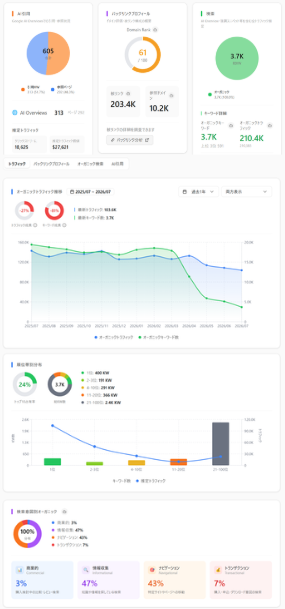
1回の分析(200ポイント消費)で、以下のデータをすべて一括取得できます。
個別のツールを何度も実行する必要はありません。
| カテゴリ | 取得できる内容 |
|---|---|
| AI引用 | Google AI Overviewsでの引用件数・ページ数・順位分布 |
| ランクインキーワード | オーガニック・有料キーワード数、推定トラフィック、順位分布 |
| ドメイン評価・被リンク | DR/UR・被リンク数・参照ドメイン数・リンク切れ検出 |
| 検索意図 | 商業的・情報収集・ナビゲーション・トランザクションの分類 |
| 技術SEO | Core Web Vitals・メタ情報・HTTPSなどのオンページスコア |
| トラフィック推移 | 月別の推定トラフィック・キーワード数の推移グラフ |
💡 初めての方へ: ポイントを使わずに画面構成や指標の見方を確認したい場合は、「サンプル機能」を使えばOKです。
サンプルURLでの分析結果が表示され、全セクションを無料で体験できます。
また、画面上の「使い方ガイド」ボタンからステップバイステップのツアーも利用できます。
基本的な使い方:6ステップで完了
URLを入力して分析ボタンを押すだけです。難しい操作は一切ありません。
総合ダッシュボード 利用手順
STEP 1〜6 の流れで、かんたんにSEO分析が完了します
ドメインを入力
またはドメインを
入力フォームに入力
(マッチタイプ)を選択
/ ドメイン / サブドメイン
の4種類から選択
行う
(L1〜L5)/
URL除外パターン
開始する
各セクションの
データが順次表示
確認する
/ 技術SEO / 推移
各セクションを確認
出力・保存
PDF出力 /
詳細リスト取得
STEP 1:URLまたはドメインを入力する
分析したいURLまたはドメインを入力します。

- 自社サイト全体を見たい場合 →
example.com(ドメイン) - 特定のブログカテゴリだけ見たい場合 →
https://example.com/blog/(URL) - 1記事だけ詳しく見たい場合 →
https://example.com/blog/article-1(完全URL)
STEP 2:分析範囲(マッチタイプ)を選ぶ
入力したURLをどの範囲で分析するかを4種類から選択します。
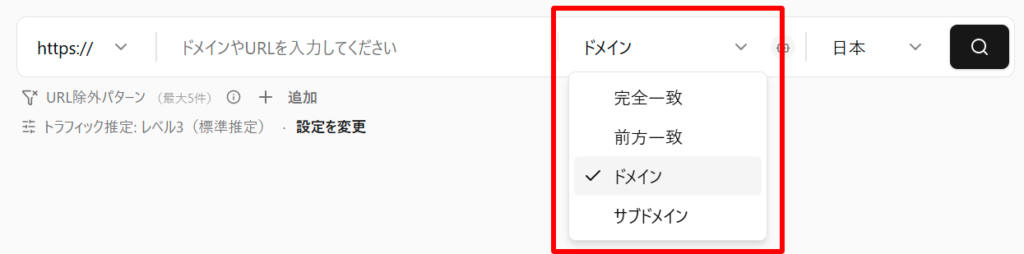
| マッチタイプ | 説明 | 使いどころ |
|---|---|---|
| 完全一致 | 指定したURLそのものだけを分析 | 特定の1ページを詳しく見たいとき |
| 前方一致 | 指定したパス配下をまとめて分析 | ブログカテゴリ全体を見たいとき |
| ドメイン | サブドメインを含むドメイン全体を分析 | サイト全体の状態を把握したいとき |
| サブドメイン | 特定のサブドメインのみを分析 | app.example.com など特定環境だけ見たいとき |
⚠️ 注意:前方一致分析での被リンク指標の読み方
前方一致での分析では、被リンク指標の意味が範囲ごとに変わります。
DR(ドメインランク)はドメイン全体の値、UR(URLレーティング)は指定パスのトップページの値、被リンク数・参照ドメイン数は指定パス配下のページに届くリンクを集約した値になります。
画面上にも注釈が表示されます。
STEP 3:詳細設定を行う(任意)
URL入力のほか、以下の詳細設定を変更できます。

- 地域:分析対象とする検索市場(ロケーション)を選択。日本(デフォルト)・アメリカ・イギリス・ドイツ・フランスに対応
- URL除外パターン:特定のディレクトリやキャンペーンパラメータ(
utm_*など)を集計から除外する場合に設定 - トラフィック推定レベル(L1〜L5):推定トラフィックを5段階で切り替え(詳細は後述)
STEP 4:分析を開始する
入力欄右端の🔍の分析ボタンで実行すると 200ポイント を消費し、各セクションのデータが順次表示されます。
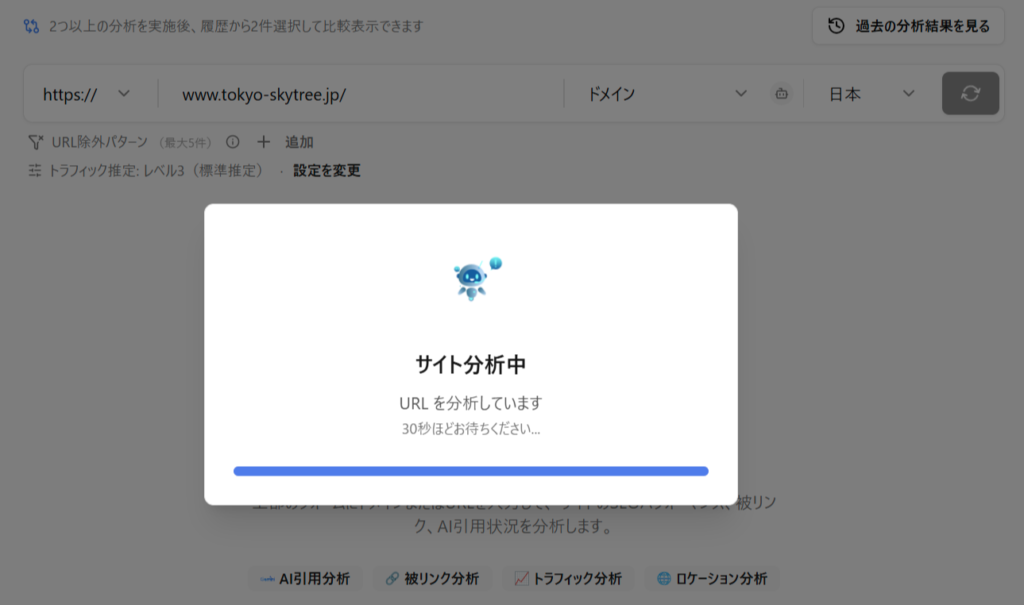
⚠️ 分析中はページを離れないでください。 分析が中断される場合があります。
STEP 5:結果を確認する
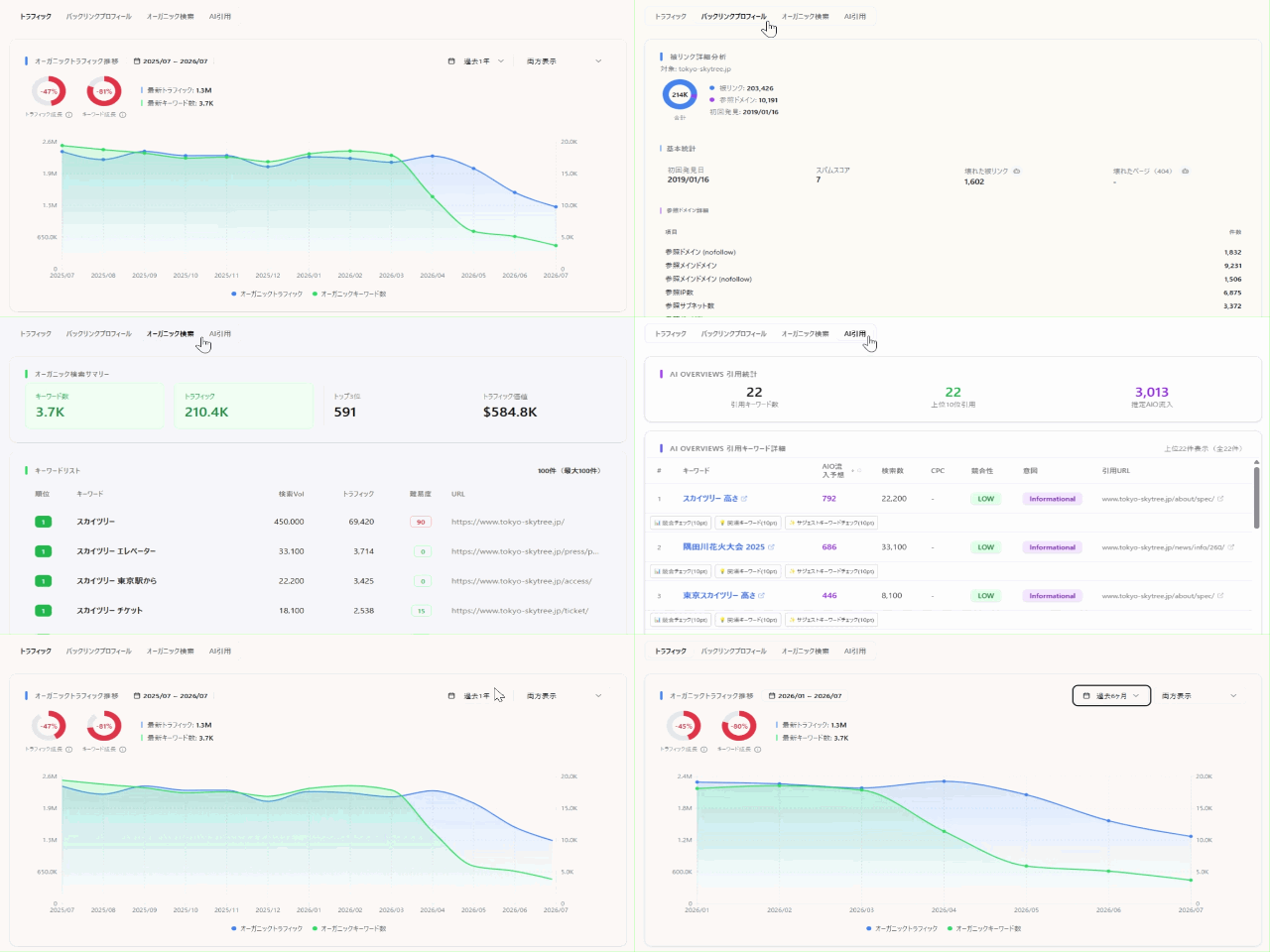
AI引用・検索・被リンク・技術SEO・履歴など各セクションを確認します。
AIO表示キーワード分析やバックリンク分析など、さらに深掘りして調査を行うことも可能です。
STEP 6:必要に応じて詳細取得・比較・レポート出力を行う(任意)
- 切れた被リンク・404ページの詳細リスト取得(各10ポイント)
- 2サイト比較
- PDF/印刷レポートの出力
⚠️ 結果の保持期間は12時間です。 12時間経過後は自動削除されます(最大50件まで保持)。
必要なデータはすぐにレポート出力で保存しておきましょう。
取得データ①:AI引用(AI Overviews)
近年、Googleの検索結果には AI Overview(AIが自動生成する回答) が表示されることが増えています。
自サイトのコンテンツがそのAIに引用されているかどうかを確認できるのが、このセクションです。
「AI検索で自分のサイトが紹介されているか」を数値で把握できる、比較的新しい指標です。
確認できる指標
| 指標 | 内容 |
|---|---|
| 引用数 | AI Overviews内でサイトが引用されている件数 |
| ページ数 | 引用されている一意のページ数 |
| 順位分布 | AI Overview内での掲載順位の分布 |
| キーワード変動 | 新規出現・上昇・下降・消失の件数 |
💡 「引用数」と「ページ数」の違い: 引用数は「何回引用されているか(同じページが複数キーワードで引用されることもある)」、ページ数は「何ページが引用されているか(重複なし)」です。
活用のポイント
AI Overviewでの引用が増えても、従来のクリック数(トラフィック)への影響は一概には言えません。
ただし、ブランドの認知や信頼性の向上につながる傾向があるため、新しい指標として継続的に観察することをおすすめします。
特定の記事だけが集中して引用されている場合は、その記事の構成や書き方を他の記事にも展開する戦略が考えられます。
取得データ②:検索データ(オーガニックキーワード・トラフィック)
検索エンジンからの推定トラフィックとキーワードの状況を確認できます。
「どれくらいの人が検索経由でサイトに来ているか」「どんなキーワードで上位に表示されているか」の全体像を把握するためのセクションです。
確認できる指標
| 指標 | 内容 |
|---|---|
| オーガニックキーワード数 | サイトがランクインしているキーワードの総数 |
| 推定オーガニックトラフィック | 月間の推定訪問者数(AI Overview・強調スニペット等を含む全トラフィック推定) |
| 順位分布 | 1位 / 2〜3位 / 4〜10位 / 11〜20位 / 21〜100位の件数 |
| トップ10占有率 | 上位10位以内にランクインしているキーワードの割合 |
検索意図別の分類も確認できる
ランクインしているキーワードを、検索意図(なぜそのワードで検索するのか) ごとに分類して表示します。
| 検索意図 | 内容 | 例 |
|---|---|---|
| 商業的(Commercial) | 比較・検討段階の検索 | 「〇〇 おすすめ」「比較」 |
| 情報収集(Informational) | 知識・情報を求める検索 | 「〇〇とは」「やり方」 |
| ナビゲーション(Navigational) | 特定サイト・ブランドを探す検索 | 「〇〇 公式」「ログイン」 |
| トランザクション(Transactional) | 購入・申込・DL意図の検索 | 「〇〇 申し込み」「購入」 |
どの意図のキーワードが多いかを把握することで、コンテンツの方向性や改善の優先度を判断する材料になります。
トラフィック推定レベル(L1〜L5)とは?
💡 初心者向け補足: 推定トラフィックとは、ツールが「おそらくこれくらいのアクセスがあるだろう」と計算した推計値です。実測値ではありません。
近年、Google検索結果にAIが登場したことで、同じ順位でも実際のクリック数が変わりやすくなっています。
そのため、LinkSurgeでは 推定の保守度をL1〜L5の5段階 で切り替えられます。
| レベル | 名称 | 特徴 |
|---|---|---|
| L1 | 控えめ推定 | AIやSERP機能の影響を大きく見積もり、最も少なめの推定値を表示 |
| L2 | やや控えめ推定 | SERP機能の影響をやや大きめに見積もる保守的な設定 |
| L3 | 標準推定(デフォルト) | 標準的なSERP環境を想定。多くのサイトに適した設定 |
| L4 | やや積極的推定 | ブランド力が強いサイト向け |
| L5 | 積極的推定 | ナビゲーショナル検索が多いサイト向け |
レベルを切り替えると、すべてのチャート・数値がリアルタイムで再計算されます。
「数値が高すぎる気がする」「もう少し保守的に見たい」という場合はL1〜L2に、「ブランド指名検索が多いサイトなのでクリック率は高いはず」という場合はL4〜L5に切り替えてみましょう。
取得データ③:被リンクプロフィール
被リンク(バックリンク) とは、他のサイトから自サイトへ貼られたリンクのことです。
被リンクの数や質は、検索エンジンがサイトの信頼性を評価する重要な要素の1つです。
このセクションでは、自サイトの被リンク全体の状況を概要として確認できます。
確認できる指標
| 指標 | 内容 |
|---|---|
| DR(Domain Rank) | ドメインの権威性を0〜100で評価(被リンクの量と質に基づく) |
| 被リンク数 | 他サイトから受けているリンクの総数 |
| 参照ドメイン数 | リンクしているユニークなドメイン数 |
| 各種分布 | TLD別・リンクタイプ別・リンク属性別・プラットフォーム別・国別・配置位置別の分布 |
リンク切れ(切れた被リンク・404ページ)も確認できる
被リンクを受けているにもかかわらず、エラー(4xx/5xx)を返しているページや、404エラー(ページが存在しない)を返しているページの件数は基本分析に含まれています。
詳細なリスト(どのURLが切れているか)を取得したい場合は、それぞれ 追加10ポイント で取得できます。
⚠️ 注意: 被リンクを自分で大量に購入・作成する「リンクスパム」はGoogleのガイドライン違反になる可能性があります。自然なリンク獲得を目指しましょう。
活用のポイント
以前削除したページへの被リンクが多数残っている(404エラー状態)場合は、リダイレクト設定を行うことでリンクの価値を新しいページへ引き継ぐことができます。
また、競合サイトの被リンク元を参考に、自サイトへの被リンク獲得の方針を立てる際にも役立ちます。
被リンク(バックリンク)の仕組み
他サイトから自サイトへ貼られたリンクの数・質・スパム度を一括で把握できる
リンクの総数
ドメインの数
被リンク状態
取得データ④:技術SEO(オンページ分析)
サイトの「技術的な健康状態」をチェックし、スコアで評価します。
検索エンジンがサイトを正しく認識・評価できているかどうかを確認するためのセクションです。
確認できる指標
| 項目 | 内容 |
|---|---|
| オンページスコア | SEOチェック項目の合格状況を総合スコア(0〜100)で表示 |
| Core Web Vitals | LCP・INP・CLSの測定値とパフォーマンス評価(※後述) |
| メタ情報 | タイトルタグ・メタディスクリプションの設定状況 |
| HTTPS / セキュリティ | HTTPS対応などの基本チェック |
| SEOチェック項目 | 合格・要改善の項目を一覧表示 |
スコアの目安
| スコア | 評価 |
|---|---|
| 80以上 | 優秀 |
| 60〜79 | 良好 |
| 40〜59 | 改善必要 |
| 40未満 | 要改善(早めの対処を) |
Core Web Vitalsとは?
Core Web Vitals(コアウェブバイタル) とは、Googleがページの「使いやすさ」を測るための指標群です。
| 指標 | 意味 | 簡単に言うと |
|---|---|---|
| LCP | Largest Contentful Paint | ページの主要コンテンツが表示されるまでの時間 |
| INP | Interaction to Next Paint | ボタンなどを操作したときの反応速度 |
| CLS | Cumulative Layout Shift | ページ読み込み中にレイアウトがズレる度合い |
💡 たとえ: LCPは「ページが開くまでの待ち時間」、INPは「ボタンを押してから反応するまでの速さ」、CLSは「読んでいる途中で文字や画像がズレないか」のイメージです。
活用のポイント
技術SEOの修正は、効果が出るまでに数週間〜数ヶ月かかることがあります。
焦らず、スコアへの影響が大きい項目(要改善の優先度が高いもの)から順に対処していきましょう。
修正後に再度分析を実行してスコアの変化を確認するのがおすすめです。
取得データ⑤:トラフィック推移
トラフィック推移:過去の変化を時系列で確認
月別の推定トラフィックとランクインキーワード数の推移をグラフで確認できます。
| 指標 | 内容 |
|---|---|
| オーガニックトラフィック推移 | 月別の推定トラフィックの推移グラフ |
| キーワード数推移 | 月別のランクインキーワード数の推移 |
| 期間切り替え | 全期間 / 1年 / 6ヶ月 / 3ヶ月 でズーム表示 |
活用のポイント
トラフィックが急激に落ちた時期があれば、その前後でGoogleのアルゴリズム更新がなかったか、記事の大幅な変更をしていないかを確認しましょう。
逆に急増した時期があれば、その時期に行った施策(記事のリライト・被リンク獲得など)が効果的だった可能性があります。
便利な追加機能:2サイト比較・レポート出力
2サイト比較:競合との差を一目で確認
自社サイトと競合サイトなど、2つのURL/ドメインを横並びで比較できます。
トラフィック・被リンク・オーガニック・AI引用の各タブで、同じ指標を左右に並べて差分を確認できます。
各サイトのマッチタイプとデータ更新時刻も表示されます。
活用例: 競合サイトを分析したところ、被リンク数は自社より少ないのに上位10位以内のキーワード数が3倍以上あることが判明。コンテンツの量と質を強化する方針に切り替えた。
レポート出力:PDF・印刷で記録・共有
分析結果を PDF(A4最適化)レポート として出力できます。
AI引用・被リンク・検索データ・検索意図・有料検索・地域別・オンページスコア・履歴トレンドの各セクションが、チャートと表を含めて1つのドキュメントにまとまります。
クライアントへの報告や社内共有、月次記録の保存に活用できます。
⚠️ 分析結果の保持は12時間です。 必要なレポートは期限内に出力・保存してください。
ポイント消費の仕組みをまとめて確認
総合ダッシュボードは「1回の分析で複数のデータを一括取得する前払い方式」です。
| 操作 | 消費ポイント | 内容 |
|---|---|---|
| 総合ダッシュボード分析 | 200pt | AI引用・検索・被リンク・順位分布・検索意図・地域別・履歴・オンページ・ボットチェックを一括取得 |
| 切れた被リンクの詳細リスト取得 | 10pt | リンク切れを起こしている被リンクの一覧を取得 |
| 切れたページ(404)の詳細リスト取得 | 10pt | 被リンクを受けている404ページの一覧を取得 |
💡 履歴データ・オンページ分析・被リンクプロフィールは200ptの基本分析に含まれており、追加ポイントは不要です。
切れた被リンク・404ページの「詳細リスト」のみ、変動費が大きいため別途10ptずつ消費します。
💡 ポイントを使わずに試したい方へ: サンプル機能を使えば、ポイントを消費せずに画面構成や各指標の見方を確認できます。
こんな方・こんな場面におすすめ
総合ダッシュボードは、以下のような場面で特に力を発揮します。
| 場面 | 活用方法 |
|---|---|
| 自社サイトの定期健康診断 | 月1回分析を実行し、トラフィック・キーワード数・被リンクの変化を記録 |
| 競合サイトのリサーチ | 競合ドメインを入力して、強みの要因(被リンク・コンテンツ量など)を把握 |
| AI検索への対応状況確認 | Google AI Overviewsでの引用状況をチェックし、引用されやすいコンテンツの傾向を分析 |
| クライアントへの報告 | PDFレポートを出力して、月次報告資料として活用 |
| 施策効果の振り返り | リライトや被リンク獲得施策の前後でトラフィック推移を比較 |
まとめ:まず「現状を知る」ことから始めよう
LinkSurge の総合ダッシュボードは、URLを1つ入力するだけで、SEOに必要な情報を一括で取得できるツールです。
改めて、取得できる主なデータを振り返ると:
- 🤖 AI引用:Google AI Overviewsでの引用状況
- 🔍 検索データ:キーワード数・推定トラフィック・順位分布・検索意図
- 🔗 被リンク:DR・参照ドメイン数・リンク切れ検出
- ⚙️ 技術SEO:オンページスコア・Core Web Vitals・メタ情報
これらすべてが 200ポイント・1クリック で手に入ります。
SEOは継続的な観察と改善の積み重ねです。まずはサンプル機能で画面の見方に慣れ、次に自サイトの分析を1回実行して「現状を知る」ことから始めてみましょう。
🚀 今すぐできること:
- サンプル機能で画面構成を確認する(ポイント不要)
- 自サイトのドメインを入力して総合分析を実行する(200pt)
- 結果をPDFで保存して、来月との比較ベースラインを作る
まずは無料で始めてみよう
LinkSurgeは無料登録で500ptがもらえます。
登録後すぐに総合ダッシュボードを試せるので、まずは自社サイトの状況を確認してみましょう。
サイト全体の状況を把握し、競合サイトと見比べてみることで、次に取るべきアクションがきっと見えてくるはずです。
👉 まずは無料登録して、あなたのサイトの現状を確認してみてください!
LinkSurgeのおすすめポイント
- 無料登録でも全機能利用できる
- 無料でもお試しポイントで複数機能を利用できる
- タグ設置など事前準備不要ですぐ分析できる
- 同時接続制限なしなのでチームで利用できる
- ポイント消費型で好きな機能をたくさん使える
- 競合サイトの分析・モニタリングもできる
\ 無料登録で500ポイント!/